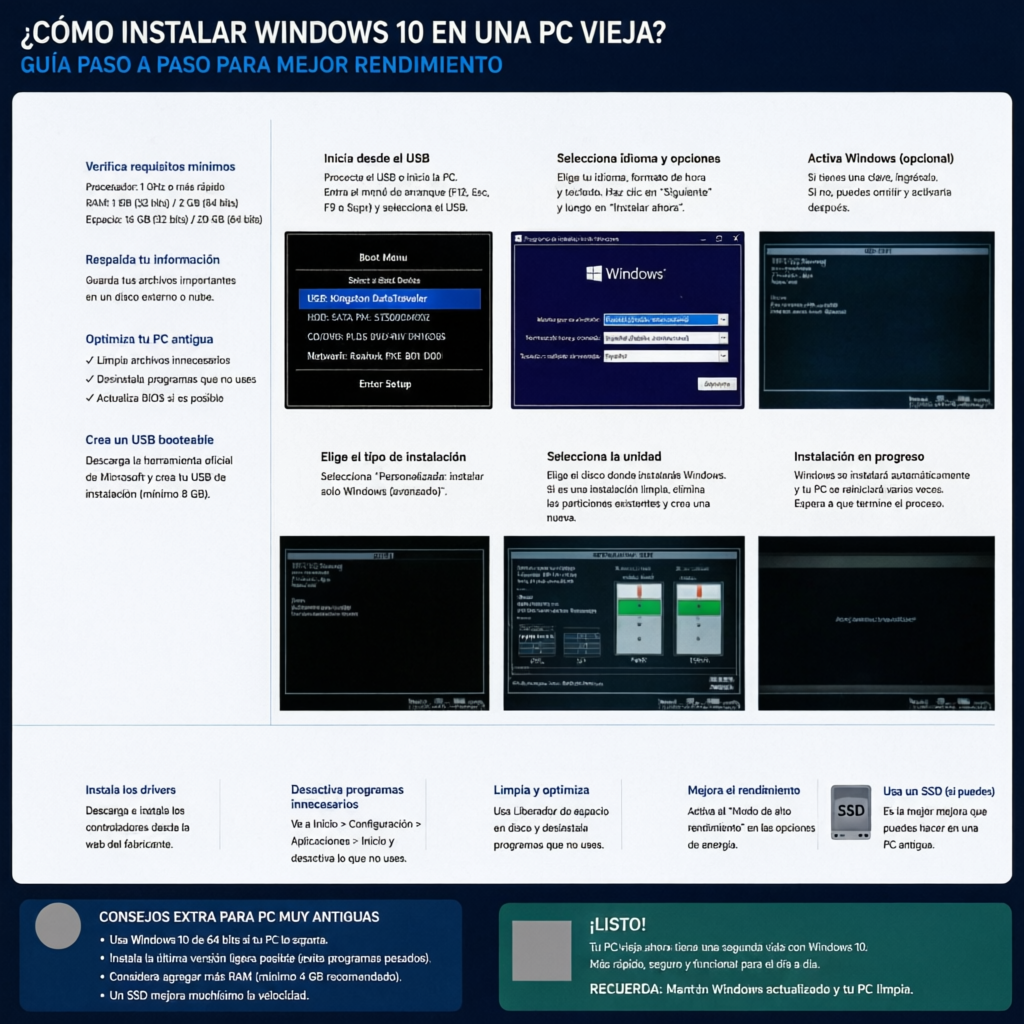
Instalar Windows 10 en una PC antigua es posible y puede darle una segunda vida, pero requiere precauciones específicas para evitar que el equipo se vuelva inutilizable o extremadamente lento. A diferencia de una PC moderna, aquí el hardware es el cuello de botella.
Aquí tienes la guía paso a paso adaptada para hardware antiguo y las precauciones críticas:
⚠️ PRECAUCIONES CRÍTICAS ANTES DE EMPEZAR
- El Requisito del SSD (Obligatorio):
- Si tu PC antigua aún tiene un disco duro mecánico (HDD), Windows 10 funcionará muy mal (lentitud extrema, uso de disco al 100%).
- Recomendación: Instala un SSD SATA barato (120GB o 240GB cuestan menos de $20 USD). Es la única forma de que Windows 10 sea usable en hardware viejo. Si no puedes cambiarlo, considera usar Windows 8.1 o Linux Mint en su lugar.
- Memoria RAM Mínima:
- 2 GB: Es el mínimo absoluto para la versión de 32 bits. Será lento.
- 4 GB: Recomendado para 64 bits.
- Menos de 2 GB: No instales Windows 10. Usa Windows 7 (con riesgos de seguridad) o una distribución ligera de Linux.
- Compatibilidad de Drivers (Controladores):
- Las PCs antiguas (anteriores a 2012) pueden no tener drivers oficiales para Windows 10.
- Precaución: Antes de instalar, busca en la web del fabricante (HP, Dell, Lenovo) si existen drivers de Windows 10 para tu modelo exacto. Si solo hay para Windows 7, probablemente funcionen en modo compatibilidad, pero podrías tener problemas con WiFi, Bluetooth o audio.
- BIOS/UEFI Legacy:
- Muchas PCs viejas usan BIOS Legacy (no UEFI). Windows 10 soporta ambos, pero asegúrate de configurar el USB de instalación en modo Legacy/CSM si tu placa base no soporta UEFI nativo.
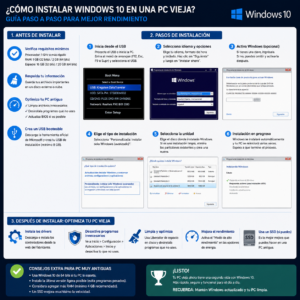
🛠️ PASOS PARA LA INSTALACIÓN EN PC VIEJA
Paso 1: Crear el USB de Instalación Correcto
- Descarga la herramienta Media Creation Tool desde Microsoft.
- Al crear el USB, selecciona la arquitectura correcta:
- Si tienes menos de 4 GB de RAM: Elige x86 (32 bits). Consume menos recursos.
- Si tienes 4 GB o más: Elige x64 (64 bits).
- Usa Rufus (opcional) si necesitas forzar el modo Legacy/MBR para BIOS antiguas.
Paso 2: Limpieza Física (Importante en PCs Viejas)
- Abre la PC y limpia el polvo de ventiladores y disipadores.
- Cambia la pasta térmica del procesador si tiene más de 5 años. Windows 10 exige más al CPU; si se calienta, bajará su rendimiento (throttling).
Paso 3: Instalación Limpia (Sin Basura)
- Arranca desde el USB.
- En la selección de particiones, elimina todas las particiones antiguas hasta dejar solo «Espacio sin asignar».
- Selecciona ese espacio y dale a «Siguiente». Esto evita conflictos con archivos residuales de Windows XP/7.
Paso 4: Optimización Post-Instalación (Vital para Hardware Viejo)
Una vez instalado, haz esto inmediatamente para aligerar la carga:
- Desactiva Efectos Visuales:
- Busca «Ajustar la apariencia y rendimiento de Windows» → Selecciona «Ajustar para obtener el mejor rendimiento». Esto desactiva animaciones y transparencias que consumen GPU/RAM.
- Desactiva Aplicaciones en Segundo Plano:
- Configuración > Privacidad > Aplicaciones en segundo plano → Desactiva todo lo que no necesites.
- Desfragmentar (Solo si usas HDD):
- Si no pudiste poner un SSD, desfragmenta el disco semanalmente. Si pusiste SSD, NUNCA lo desfragments (solo optimizar/TRIM).
- Actualizaciones Controladas:
- Las actualizaciones automáticas de Windows 10 pueden saturar un CPU viejo. Considera pausarlas o usar herramientas como «Windows Update Blocker» si el equipo se vuelve inusable tras actualizar.
🚨 SEÑALES DE QUE NO DEBERÍAS INSTALARLO
- Procesador anterior a Core 2 Duo / Athlon X2: Probablemente no tenga instrucciones SSE2/PAE necesarias o será demasiado lento.
- Gráficos integrados muy antiguos (Intel GMA 950/X3100): No tendrán aceleración por hardware en Windows 10, haciendo que ver videos o mover ventanas sea una pesadilla.
- Falta de drivers de Chipset: Sin ellos, el sistema será inestable y propenso a pantallazos azules.
💡 ALTERNATIVA SI WINDOWS 10 VA MAL
Si después de instalarlo y optimizarlo sigue lento, no fuerces el hardware. Instala Linux Mint XFCE o Lubuntu. Son sistemas operativos gratuitos, seguros, compatibles con navegadores modernos (Chrome/Firefox) y diseñados específicamente para revivir PCs de hace 15 años sin sufrir.
Nota sobre Licencias: Si vas a reactivar un Windows 10 en esta PC vieja, asegúrate de usar una licencia original. Los activadores piratas («KMS», «Cracks») consumen recursos adicionales en segundo plano y son peligrosos para equipos con hardware limitado que no pueden permitirse procesos maliciosos extra.

Añadir comentario