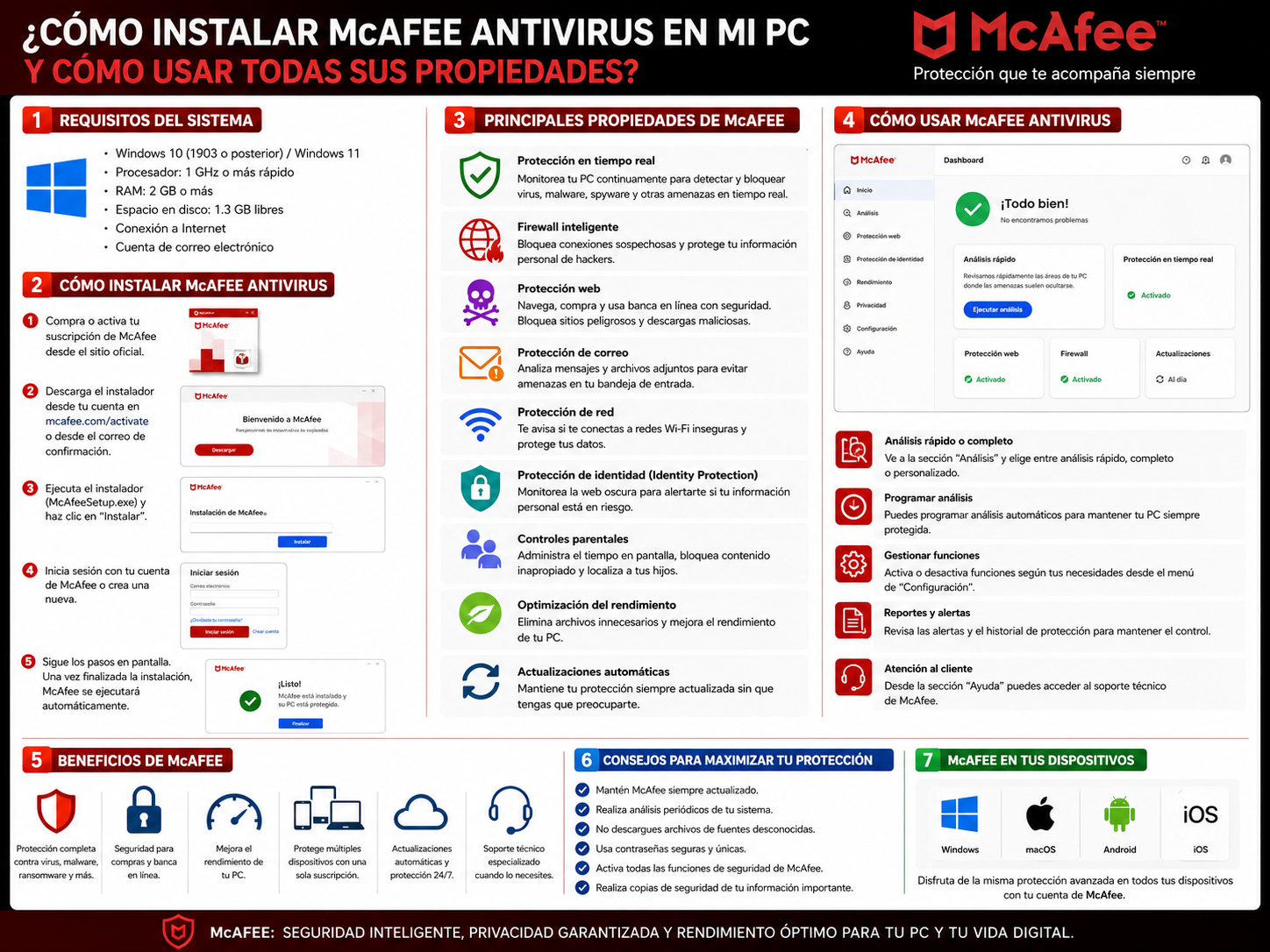
Aquí tienes la guía completa y detallada para instalar McAfee Total Protection (o cualquier producto de McAfee) en tu PC.
⚠️ PASO PREVIO IMPORTANTE: Desinstalar otros antivirus
Antes de instalar McAfee, es crucial que desinstales cualquier otro antivirus que tengas activo (como Avast, AVG, Norton o Kaspersky). Tener dos antivirus funcionando al mismo tiempo causará conflictos, lentitud extrema y pantallazos azules.
- Nota: Si tienes Windows 10 u 11, el «Seguridad de Windows» (Defender) se desactivará automáticamente al instalar McAfee, así que no necesitas tocarlo.
📥 PASO 1: Descargar el instalador oficial
Tienes dos opciones seguras para obtener el archivo:
Opción A: Desde la web oficial (Recomendada)
- Ve a mcafee.com/activate o a la página principal de McAfee.
- Inicia sesión con tu cuenta de McAfee (correo y contraseña).
- Ve a «Mi cuenta» > «Suscripciones».
- Busca tu producto (ej. Total Protection) y haz clic en «Descargar» o «Instalar».
- Se descargará un archivo llamado
SetupVSC.exeo similar.
Opción B: Usando tu código de activación
- Si compraste una caja o clave digital, ve a mcafee.com/activate.
- Ingresa tu código de activación (sin guiones).
- Selecciona tu país e idioma.
- Inicia sesión o crea una cuenta nueva.
- Haz clic en «Descargar» para bajar el instalador.
️ PASO 2: Instalación paso a paso
- Ejecuta el instalador:
- Busca el archivo descargado (usualmente en la carpeta «Descargas») y haz doble clic sobre él.
- Si Windows te pregunta «¿Quieres permitir que esta aplicación haga cambios?», haz clic en SÍ.
- Pantalla de bienvenida:
- Verás una pantalla que dice «Protege tus dispositivos». Haz clic en el botón «Instalar» o «Comenzar».
- Espera la descarga e instalación:
- El programa descargará los archivos necesarios y los instalará. Esto puede tardar entre 5 y 15 minutos dependiendo de tu internet.
- Verás una barra de progreso. No apagues la PC durante este proceso.
- Finalización:
- Cuando termine, verás un mensaje de «¡Estás protegido!» o «Instalación completada».
- Haz clic en «Listo» o «Cerrar». Es posible que te pida reiniciar el equipo; hazlo si lo solicita.
🔑 PASO 3: Activar la licencia (Si no lo hiciste antes)
Si descargaste la versión de prueba o necesitas ingresar tu código manualmente:
- Abre el programa McAfee (busca el icono de la «M» roja en la barra de tareas junto al reloj o en el menú Inicio).
- En la pantalla principal, busca un botón que diga «Introducir código», «Activar» o «Renovar».
- Escribe tu clave de 25 caracteres (XXXXX-XXXXX-XXXXX-XXXXX-XXXXX).
- Haz clic en «Enviar» o «Activar».
- Tu suscripción quedará vinculada a tu cuenta y dispositivo.
️ PASO 4: Configuración inicial recomendada
Una vez instalado, te sugiero ajustar esto para que no te moleste pero te proteja:
- Escaneo rápido inicial: Al abrir McAfee por primera vez, ejecuta un «Escaneo rápido» para asegurar que tu PC está limpia ahora mismo.
- Actualizaciones: Ve a la sección de actualizaciones y asegúrate de que esté al día.
- Firewall: Asegúrate de que el Firewall esté activado (suele venir activado por defecto).
Preguntas Frecuentes
- ¿Cuántas PCs puedo proteger? Depende de tu plan. «Total Protection» suele cubrir hasta 5 o 10 dispositivos. Puedes verlo en «Mi cuenta» en la web de McAfee.
- ¿Ralentiza mi PC? McAfee está optimizado, pero durante los escaneos programados (usualmente de noche) notarás algo de actividad. Puedes configurar los escaneos para cuando no uses la PC.
- ¿Cómo lo desinstalo? Si decides quitarlo, no basta con borrar el acceso directo. Debes ir a Configuración de Windows > Aplicaciones > Buscar McAfee > Desinstalar. O usar la herramienta oficial «MCPR» (McAfee Consumer Product Removal tool) si tienes problemas.
¡Con estos pasos tendrás tu PC protegida contra virus, ransomware y amenazas web en pocos minutos!

Añadir comentario