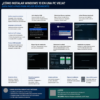
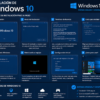
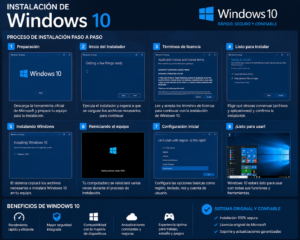
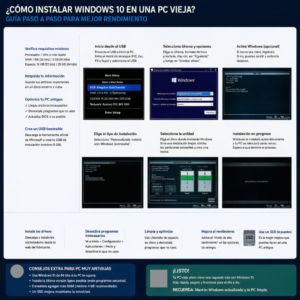
Aquí tienes los pasos detallados y actualizados para instalar Windows 10 en tu PC, ya sea desde cero (instalación limpia) o como actualización. Este guía está diseñada para usuarios principiantes y avanzados.
✅ REQUISITOS PREVIOS
Antes de comenzar, asegúrate de tener:
- Una clave de producto válida de Windows 10 (o una licencia digital vinculada a tu cuenta Microsoft).
- Un dispositivo USB de al menos 8 GB (para crear el medio de instalación).
- Conexión a Internet estable.
- Copia de seguridad de tus archivos importantes (la instalación limpia borra todo).
- PC compatible con Windows 10 (mínimo: procesador de 1 GHz, 2 GB RAM, 32 GB espacio libre).
💡 Si no tienes clave de producto, puedes instalar Windows 10 sin activarlo temporalmente —funcionará con algunas limitaciones estéticas hasta que lo actives.
📥 PASO 1: DESCARGAR LA HERRAMIENTA DE CREACIÓN DE MEDIOS
- Ve al sitio oficial de Microsoft:
👉 https://www.microsoft.com/es-es/software-download/windows10 - Haz clic en “Descargar herramienta ahora” (Media Creation Tool).
- Ejecuta el archivo descargado (
MediaCreationTool.exe) como administrador. - Acepta los términos de licencia.
- Selecciona:
“Crear medios de instalación (unidad flash USB, DVD o archivo ISO)” - Elige idioma, edición y arquitectura (recomendado: Windows 10, Español, 64 bits).
- Selecciona “Unidad flash USB” e inserta tu USB (asegúrate de que esté vacío o respaldado).
- Espera a que se cree el instalador (puede tardar 10–30 min).
🔁 PASO 2: INICIAR EL INSTALADOR DESDE EL USB
- Apaga tu PC completamente.
- Inserta el USB creado.
- Enciende el PC y presiona repetidamente la tecla de arranque (usualmente F12, F10, ESC o DEL) para entrar al menú de boot.
- Selecciona tu unidad USB como dispositivo de arranque principal.
- Si aparece “Presione cualquier tecla para iniciar desde CD/DVD…”, hazlo.
- Aparecerá la pantalla de instalación de Windows 10.
⚙️ PASO 3: CONFIGURACIÓN INICIAL DE INSTALACIÓN
- Idioma, formato de hora y teclado:
→ Selecciona Español (España o Latinoamérica según prefieras) → Siguiente. - Haz clic en “Instalar ahora”.
- Introduce tu clave de producto (si la tienes).
→ Si no la tienes, haz clic en “No tengo clave de producto” (podrás activarlo después). - Selecciona la edición de Windows 10 que deseas instalar (ej: Home, Pro, Education).
→ Debe coincidir con tu licencia. - Acepta los términos de licencia → Siguiente.
- Elige el tipo de instalación:
- Actualización: Conserva archivos y apps (solo si ya tienes Windows instalado).
- Personalizada (avanzada): Para instalación limpia (borra todo el disco).
→ Recomendamos “Personalizada” si quieres un sistema limpio y rápido.
💾 PASO 4: PARTICIONAMIENTO Y FORMATEO DEL DISCO
- Verás una lista de unidades y particiones.
- Si es una instalación limpia:
- Selecciona cada partición existente → Haz clic en “Eliminar” (¡cuidado! esto borra datos).
- Cuando quede solo “Espacio sin asignar”, selecciónalo → Haz clic en “Nuevo” → Aplica tamaño predeterminado → Aceptar.
- Selecciona la partición principal (donde dice “Primaria”) → Haz clic en “Siguiente”.
- Comenzará la copia de archivos y la instalación (puede tardar 15–45 minutos).
🖥️ PASO 5: CONFIGURACIÓN POST-INSTALACIÓN
Una vez reiniciado, seguirás estos pasos:
1. Región y teclado
→ Selecciona tu país/region → Siguiente.
→ Teclado: Español (España) o Latinoamericano → Siguiente.
2. Cuenta de Microsoft o Local
→ Puedes usar una cuenta de Microsoft (recomendado para sincronización) o crear una cuenta local.
3. Configuración de privacidad
→ Desactiva opciones que no quieras (ubicación, diagnóstico, publicidad personalizada, etc.).
4. Cortana y servicios
→ Decide si activas Cortana, reconocimiento de voz, etc.
5. Finalización
→ Espera a que termine la configuración inicial. ¡Ya estás en el escritorio de Windows 10!
🔐 PASO 6: ACTIVAR WINDOWS 10
- Ve a Configuración > Actualización y seguridad > Activación.
- Si usaste una clave durante la instalación, debería estar activo.
- Si no, haz clic en “Cambiar clave de producto” e introduce tu clave válida.
- Alternativamente, si tenías Windows 10 antes y lo reinstalaste, puede activarse automáticamente si estaba vinculado a tu hardware o cuenta Microsoft.
✅ Verifica que diga: “Windows está activado con una licencia digital vinculada a tu cuenta de Microsoft”.
🛠️ PASO 7: ACTUALIZAR Y OPTIMIZAR
- Ve a Configuración > Actualización y seguridad > Windows Update → Buscar actualizaciones.
- Instala todos los updates críticos y opcionales.
- Instala drivers faltantes (desde el sitio del fabricante de tu placa madre o laptop).
- Instala programas esenciales: navegador, antivirus, Office, etc.
- Personaliza tu escritorio, fondo, barra de tareas, etc.
NOTAS IMPORTANTES
- Backup siempre antes de instalar.
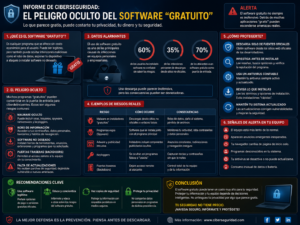
- Usa licencias originales para evitar malware, inestabilidad y problemas legales.
- Evita cracks, keygens o activadores piratas —son vectores comunes de ransomware y robo de datos bancarios.
- Si compras una licencia en sitios como LicenciaKeys.com, asegúrate de que sea retail u OEM legítima y recibas la clave por email inmediatamente.
CONSEJO FINAL
“Instalar Windows 10 correctamente no solo mejora el rendimiento, sino que protege tu identidad digital, tus cuentas bancarias y tu privacidad. No arriesgues tu equipo por ahorrar unos euros en software pirata.”
✅ ¡Listo! Ahora tienes Windows 10 instalado, activado y listo para trabajar, estudiar o jugar con total seguridad.
¿Necesitas ayuda con la instalación de Windows 11, Office o AutoCAD? ¡Solo pregúntame!

Añadir comentario