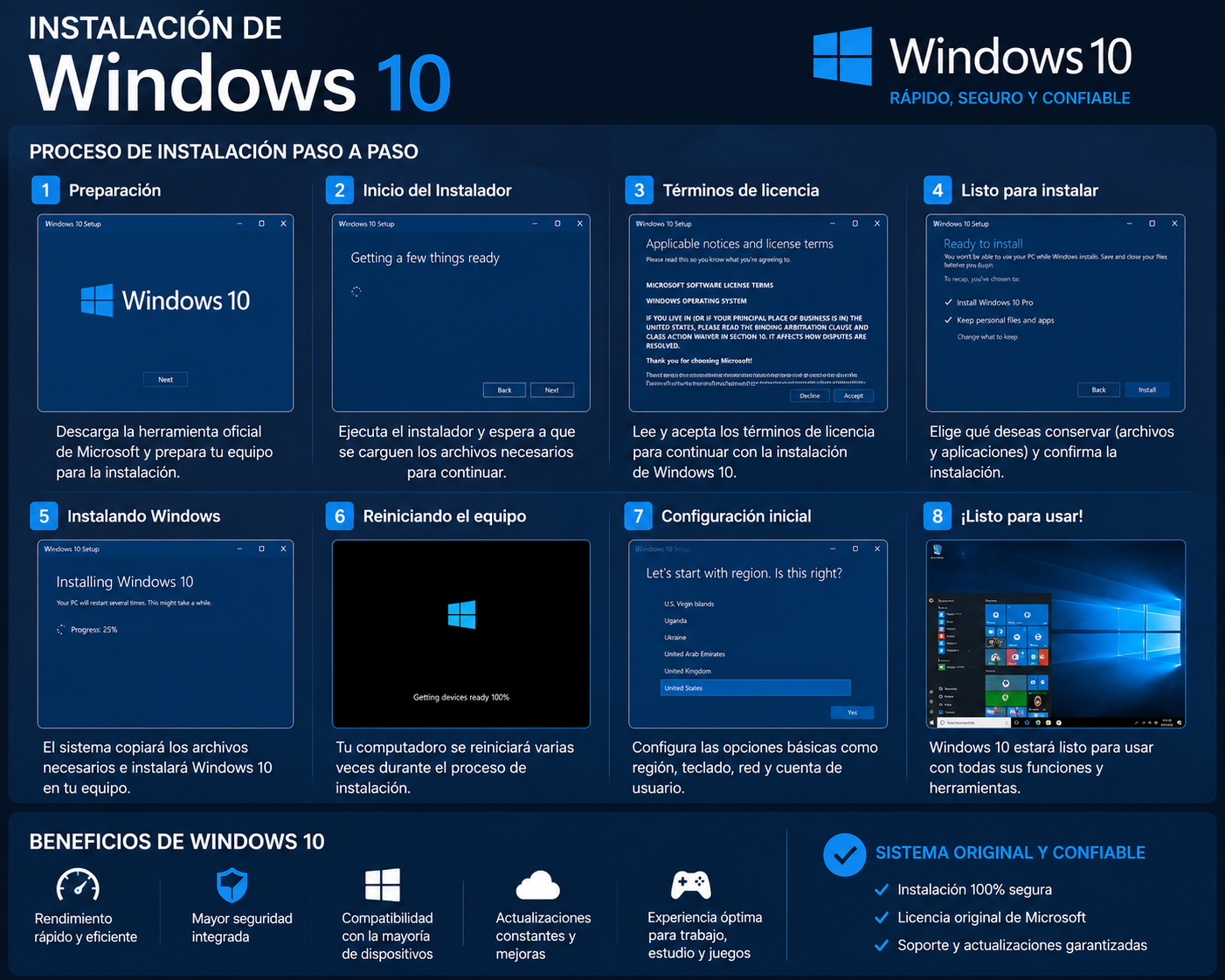
Ut Aquí tienes una guía detallada y paso a paso para realizar una instalación limpia de Windows 10. Este proceso borrará todo el contenido del disco donde se instale, así que asegúrate de tener una copia de seguridad de tus archivos importantes antes de comenzar.
🛠️ Requisitos Previos
- Una memoria USB de al menos 8 GB (vacía, ya que se formateará).
- Una conexión a Internet estable.
- Tu licencia de Windows 10 (clave de producto) o una cuenta de Microsoft vinculada a una licencia digital.
- ️ IMPORTANTE: Haz una copia de seguridad de todos tus documentos, fotos y archivos personales.
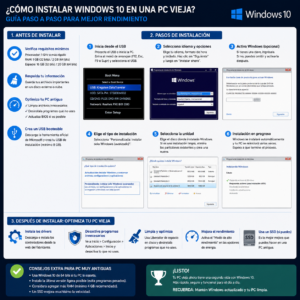
PASO 1: Crear el USB de Instalación
- En un PC que funcione, descarga la herramienta oficial Media Creation Tool desde la página de Microsoft («Descargar Windows 10»).
- Ejecuta la herramienta y acepta los términos.
- Selecciona «Crear medios de instalación (unidad flash USB, DVD o archivo ISO)».
- Elige el idioma, edición (Windows 10) y arquitectura (64 bits recomendado).
- Selecciona «Unidad flash USB» e inserta tu pendrive. La herramienta descargará Windows y preparará el USB automáticamente.
PASO 2: Arrancar desde el USB
- Inserta el USB en el PC donde instalarás Windows 10.
- Reinicia el equipo y entra en la BIOS/UEFI o el Menú de Boot (usualmente presionando F2, F12, DEL o ESC al encender).
- Cambia el orden de arranque para que la memoria USB sea la primera opción.
- Guarda los cambios y reinicia. Verás el logo de Windows cargando.
PASO 3: Configuración Inicial
- Selecciona tu idioma, formato de hora y teclado. Haz clic en Siguiente > Instalar ahora.
- Activación: Si te pide clave de producto:
- Si tienes una clave, escríbela.
- Si ya tenías Windows 10/11 activado en ese PC, haz clic en «No tengo clave de producto» (se activará solo al conectarse a internet después).
- Selecciona la edición que corresponda a tu licencia (ej. Windows 10 Home o Pro).
- Acepta los términos de licencia.
PASO 4: Tipo de Instalación y Particiones
- Elige «Personalizada: Instalar solo Windows (avanzado)».
- Verás las particiones de tu disco duro.
- Para instalación limpia: Selecciona cada partición del disco principal y dale a Eliminar hasta que solo quede «Espacio sin asignar».
- ⚠️ Cuidado: Esto borra todo el disco.
- Selecciona el «Espacio sin asignar» y haz clic en Siguiente. Windows creará las particiones necesarias automáticamente.
PASO 5: Instalación y Configuración Final
- El PC se reiniciará varias veces. Retira el USB cuando veas el contador de reinicio para evitar que vuelva a arrancar desde él.
- Configuración regional: Elige país y distribución de teclado.
- Conexión: Conéctate a Wi-Fi o Ethernet (recomendado para actualizar drivers y activar licencia).
- Cuenta:
- Se recomienda iniciar sesión con una Cuenta de Microsoft para sincronizar configuraciones.
- Si prefieres cuenta local, busca opciones como «Dominio en su lugar» o desconecta internet temporalmente (en versiones recientes es más complejo).
- Privacidad: Desactiva las opciones de telemetría, ubicación y publicidad si lo deseas.
- Espera a que termine la configuración («Esto puede tardar unos minutos»).
✅ PASO 6: Post-Instalación
- Windows Update: Ve a Configuración > Actualización y seguridad > Buscar actualizaciones. Instala todo hasta que no queden pendientes.
- Drivers: Aunque Windows instala muchos drivers automáticos, visita la web del fabricante de tu placa base o laptop para descargar drivers específicos (Chipset, Audio, LAN/WiFi).
- Activación: Verifica en Configuración > Activación que diga «Windows está activado con una licencia digital».
- Programas esenciales: Instala tu navegador, Office, antivirus y resto de software.
¡Listo! Ya tienes un Windows 10 limpio, rápido y seguro.

Añadir comentario